


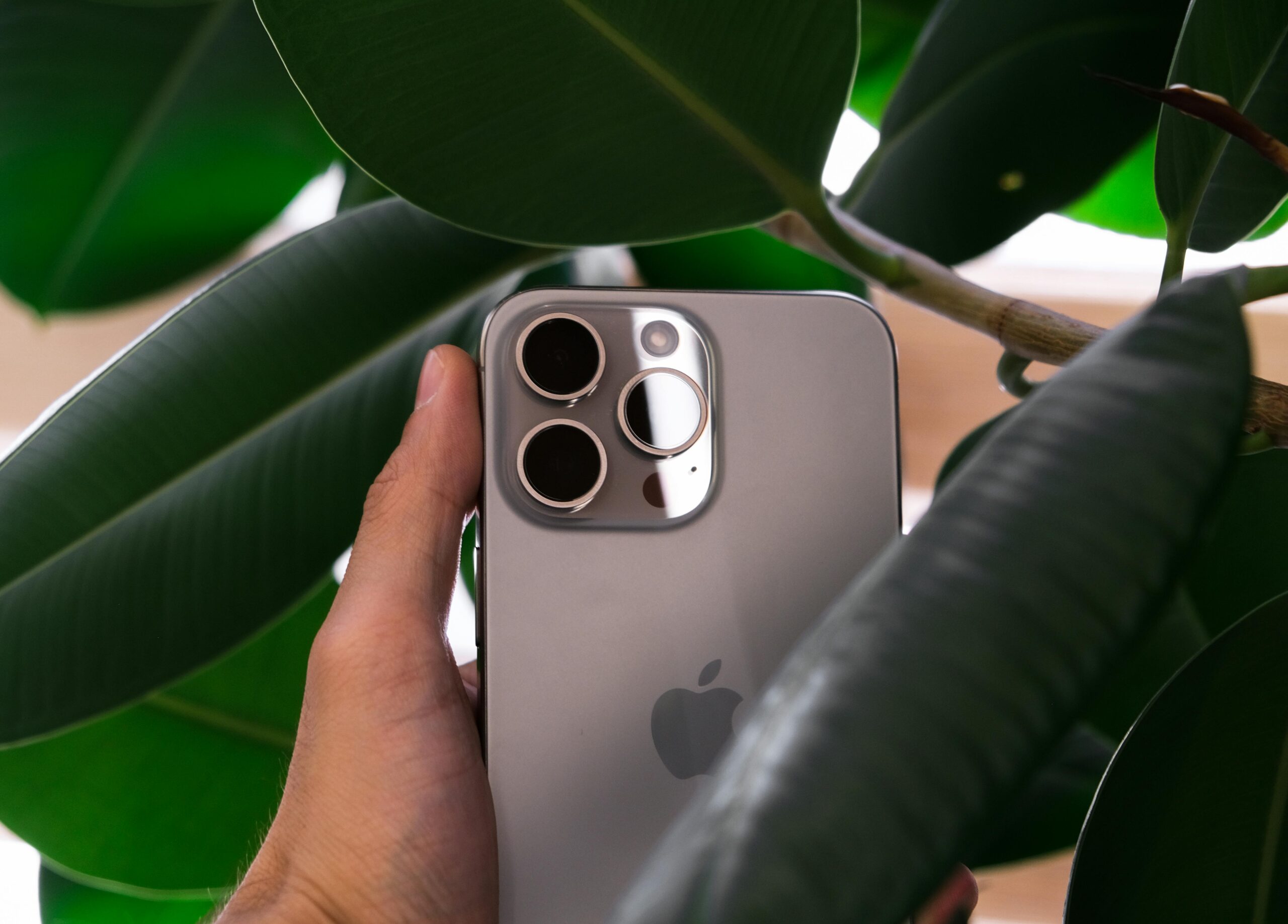
Cambiar a un nuevo iPhone es una experiencia emocionante, sobre todo cuando se pasa de un iPhone a un modelo más avanzado como el iPhone 16 o el iPhone Pro Max. Con la innovadora tecnología de Apple y la transición hacia la eSIM, muchos usuarios se hacen la misma pregunta: ¿Se transferirá mi eSIM al actualizar mi iPhone?
La respuesta no siempre es sencilla, ya que el proceso depende de varios factores, como tu operador, tu región y el modelo de iPhone al que te actualizas. En esta guía, exploraremos todo lo que necesitas saber sobre la transferencia de tu eSIM al migrar de un iPhone a un modelo más reciente, con pasos y consideraciones claras.
¿Qué es eSIM?
Antes de profundizar en los detalles de la transferencia de una eSIM, primero entendamos qué es una eSIM y por qué es tan importante en los teléfonos inteligentes actuales.
Un eSIM, o SIM integradaEs una tarjeta SIM digital que elimina la necesidad de una tarjeta SIM física. Está integrada en el dispositivo y tu operador puede activarla remotamente. Con la tecnología eSIM, los usuarios pueden gestionar varios números de teléfono, cambiar de red e incluso usar la función dual SIM sin tener que intercambiar las tarjetas. Esto ofrece mayor flexibilidad, especialmente para viajeros y quienes necesitan gestionar números personales y de trabajo en el mismo dispositivo.
Los iPhones a partir del iPhone XS (incluido el iPhone 12) son compatibles con eSIM, lo que permite a los usuarios evitar las complicaciones de las tarjetas SIM tradicionales. La apuesta de Apple por la eSIM forma parte de su estrategia global para que los smartphones sean más eficientes y ecológicos al reducir la necesidad de tarjetas físicas.
¿Puedo transferir mi eSIM de un iPhone a un modelo más nuevo?
La respuesta corta es: SíEn la mayoría de los casos, puedes transferir tu eSIM de un iPhone a un modelo más reciente, como el iPhone 16 o el iPhone Pro Max. Apple ha diseñado un sistema que facilita considerablemente la migración de tu eSIM durante la actualización de tu iPhone. Sin embargo, hay algunas consideraciones y pasos clave que debes seguir para garantizar que el proceso se desarrolle sin problemas.
Factores clave que afectan la transferencia de eSIM
- Soporte de operador No todos los operadores admiten la migración de eSIM, y algunos pueden requerir pasos adicionales o asistencia manual para la transferencia. Es fundamental verificar si tu operador admite la transferencia de eSIM para los modelos de iPhone específicos a los que te estás actualizando. Los operadores principales, como Verizon, AT&T, T-Mobile y muchos otros, admiten la transferencia de eSIM, pero los operadores más pequeños o regionales pueden tener limitaciones.
- Compatibilidad del modelo de iPhone Las transferencias de eSIM suelen ser compatibles entre modelos de iPhone, pero puede haber excepciones. Por ejemplo, si cambias de un iPhone a un iPhone 16, el proceso debería ser fluido. Sin embargo, si cambias de un iPhone a un iPhone 14 o anterior, podría haber problemas de compatibilidad debido a las diferencias en la tecnología eSIM entre los modelos de iPhone antiguos y los nuevos.
- Consideraciones regionales La disponibilidad y la funcionalidad de transferencia de eSIM pueden variar según la región. Por ejemplo, es posible que algunos países aún no sean totalmente compatibles con eSIM, o que algunos operadores tengan requisitos específicos. Te recomendamos consultar con tu operador o con el soporte técnico de Apple para asegurarte de seguir los pasos correctos para tu región.
- Activación del dispositivo Si cambias de iPhone a uno nuevo, probablemente tengas que reactivar tu eSIM en el nuevo dispositivo. Aunque el proceso es relativamente sencillo, es importante seguir todos los pasos necesarios para evitar problemas de conectividad después de la transferencia.
Cómo transferir tu eSIM de un iPhone a un nuevo iPhone
Ahora que conoce los factores involucrados en la transferencia de su eSIM, veamos los pasos que debe seguir para transferir su eSIM del iPhone a un modelo de iPhone más nuevo, como el iPhone 16 Pro Max.
Paso 1: Haz una copia de seguridad de tu iPhone
Antes de comenzar la transferencia, es fundamental hacer una copia de seguridad de tu iPhone para garantizar que todos tus datos estén guardados y seguros. Esto también facilitará la configuración de tu nuevo dispositivo.
Puedes hacer una copia de seguridad de tu iPhone usando cualquiera de los dos: iCloud o iTunes/Buscador:
- Copia de seguridad de iCloud: Ir a Configuración > [Su nombre] > iCloud > Copia de seguridad de iCloud y toque Realizar copia de seguridad ahora.
- Copia de seguridad de iTunes/Finder:Conecta tu iPhone a tu computadora, abre Finder (macOS 10.15 o posterior) o iTunes (Windows y macOS anteriores), y seleccione Realizar copia de seguridad ahora.
Paso 2: Configura tu nuevo iPhone
Una vez que hayas hecho una copia de seguridad de tu iPhone, es hora de configurarlo. Al encenderlo por primera vez, sigue las instrucciones en pantalla para comenzar el proceso de configuración.
Se te pedirá que elijas tu idioma, región y red Wi-Fi preferidos. Cuando llegues a Datos y privacidad sección, seleccionar Restaurar desde la copia de seguridad de iCloud o Restaurar desde Mac o PC, dependiendo de cómo hayas realizado una copia de seguridad de tu antiguo iPhone.
Paso 3: Transfiere tu eSIM al nuevo iPhone
El proceso de transferencia de eSIM es sencillo, pero hay algunos pasos clave involucrados:
- En tu nuevo iPhone:
- Ir a Configuración > Celular.
- Grifo Agregar plan celular.
- Tu iPhone detectará automáticamente tu eSIM del dispositivo anterior y te pedirá que la transfieras.
- Sigue las instrucciones en pantalla para completar la transferencia. Dependiendo de tu operador, es posible que se te pida que ingreses un código de confirmación o que realices pasos adicionales.
- En tu antiguo iPhone:
- Es posible que tu antiguo iPhone te pida que confirmes la transferencia. Asegúrate de confirmar la migración de la eSIM para completar el proceso.
Una vez completada la transferencia, tu eSIM estará activa en tu nuevo iPhone y tu número debería funcionar sin problemas.
Paso 4: Pruebe su conexión
Tras transferir la eSIM, asegúrate de probar la conectividad celular de tu nuevo iPhone para asegurarte de que todo funciona correctamente. Intenta hacer una llamada, enviar un mensaje de texto o usar datos móviles para confirmar que tu eSIM funciona correctamente.
Solución de problemas comunes de transferencia de eSIM
Aunque el proceso de transferencia de eSIM suele ser fluido, algunos usuarios pueden experimentar problemas durante la migración. Aquí tienes algunos consejos para solucionarlos:
- Sin servicio después de la transferencia Si encuentras el error "Sin servicio" después de transferir tu eSIM, intenta reiniciar tu iPhone. Si el problema persiste, comprueba si hay actualizaciones disponibles para la configuración del operador en Configuración > General > Acerca de.
- Actualización de la configuración del operador En ocasiones, tu operador podría requerir una actualización de la configuración para que la eSIM funcione correctamente. Puedes comprobarlo en Configuración > General > Acerca de y siguiendo las instrucciones en pantalla.
- La eSIM no aparece Si la eSIM no aparece en la memoria de tu nuevo iPhone Configuración celularContacta con tu operador para obtener ayuda. Algunos operadores podrían requerir la activación manual de la eSIM en tu nuevo dispositivo.
- Problemas de compatibilidad Si cambias de un iPhone a un modelo no compatible o si tu operador no admite transferencias de eSIM, podrías tener que contactar con el servicio de atención al cliente para obtener ayuda. En algunos casos, podrías tener que desactivar la eSIM en el dispositivo antiguo y activar una nueva en el nuevo.
Actualizar un iPhone a un modelo más nuevo, como el iPhone 16 o el iPhone Pro Max, debería ser un proceso sencillo para transferir tu eSIM. Si tu operador admite eSIM y los dispositivos son compatibles, puedes transferir tu eSIM fácilmente con unos sencillos pasos. Recuerda hacer una copia de seguridad de tus datos, seguir las instrucciones en pantalla durante la configuración y probar la funcionalidad celular de tu nuevo dispositivo.
Consulta siempre con tu operador los requisitos específicos y no dudes en contactar con el soporte técnico de Apple si tienes algún problema durante la transferencia. ¡Feliz actualización!
Foto de Zana Latif


